-DcWo.png)
本教程基于 1Panel 企业版 v2.x,展示如何通过 Web 界面完成从镜像上传、模板创建到虚拟机安装的完整 KVM 虚拟化操作流程。
一、KVM 是什么?
KVM(Kernel-based Virtual Machine)是 Linux 内核原生支持的开源虚拟化技术。它将 Linux 内核本身变成一个 Type-1 虚拟机监控器(Hypervisor),允许在同一台物理服务器上运行多个相互隔离的虚拟机(VM),每个 VM 都拥有自己的虚拟 CPU、内存、磁盘和网络。
使用 KVM 的核心优势包括:
原生性能:作为内核模块运行,几乎不损失性能
强隔离:每个 VM 拥有独立的内核空间
硬件直通:支持 VT-x / AMD-V 硬件辅助虚拟化
生态成熟:qemu-kvm、libvirt 工具链稳定可靠
1Panel 企业版把 KVM 的复杂性封装到了可视化面板里,让运维人员无需编写 virsh 命令就能管理整套虚拟化环境。
二、1Panel 虚拟化功能总览
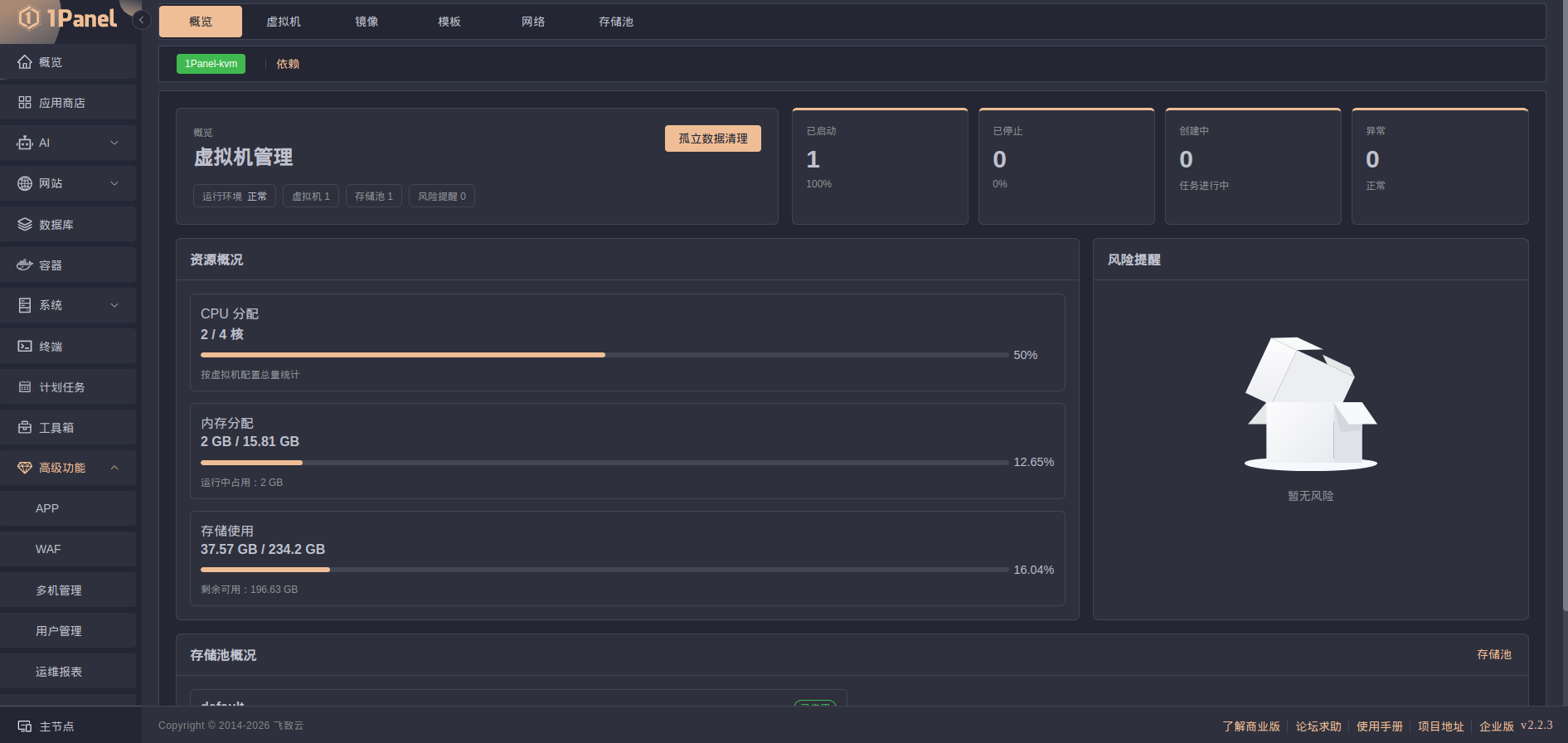
登录 1Panel 企业版后台后,在左侧菜单的"虚拟化"下进入 KVM 管理面板。主界面会展示当前所有虚拟机的状态、CPU 与内存分配情况,以及镜像、模板、网络等子模块的入口。
三、上传操作系统镜像
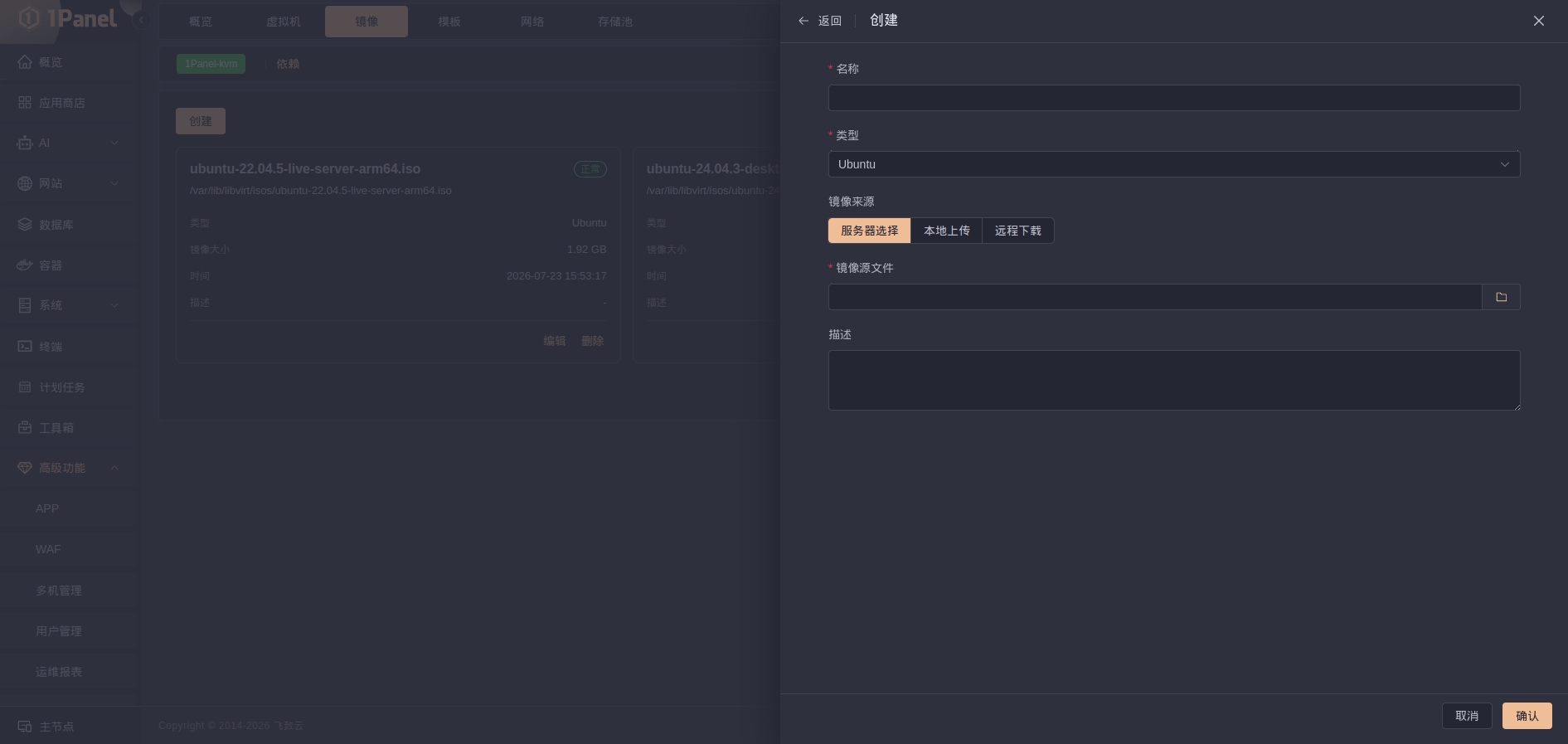
在创建虚拟机之前,需要先把系统安装镜像(ISO 文件)上传到 1Panel 的镜像库,这里有三种创建方式。切换到"镜像"选项卡,点击左上角的【创建】按钮,选择本地服务器选择/本地ISO 文件上传/远程地址拉取。
常用镜像来源:
Ubuntu Server / Desktop:releases.ubuntu.com
Debian:debian.org/distrib
CentOS / Rocky:rockylinux.org
Windows Server:微软官方 ISO
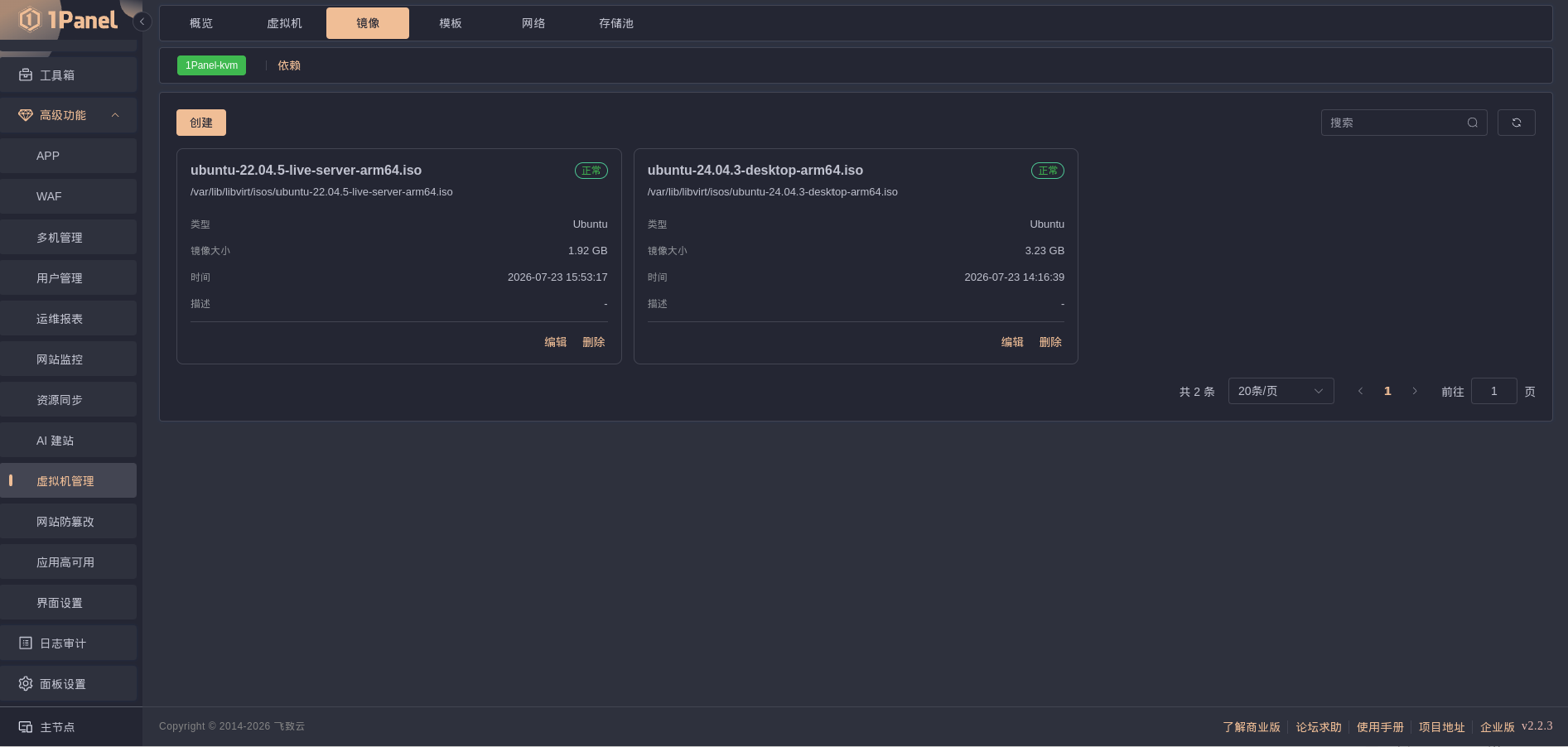
镜像上传完成后会在列表中显示,包括大小、上传时间、格式等信息。1Panel 支持同时管理多个 ISO 镜像文件,便于后续切换测试。
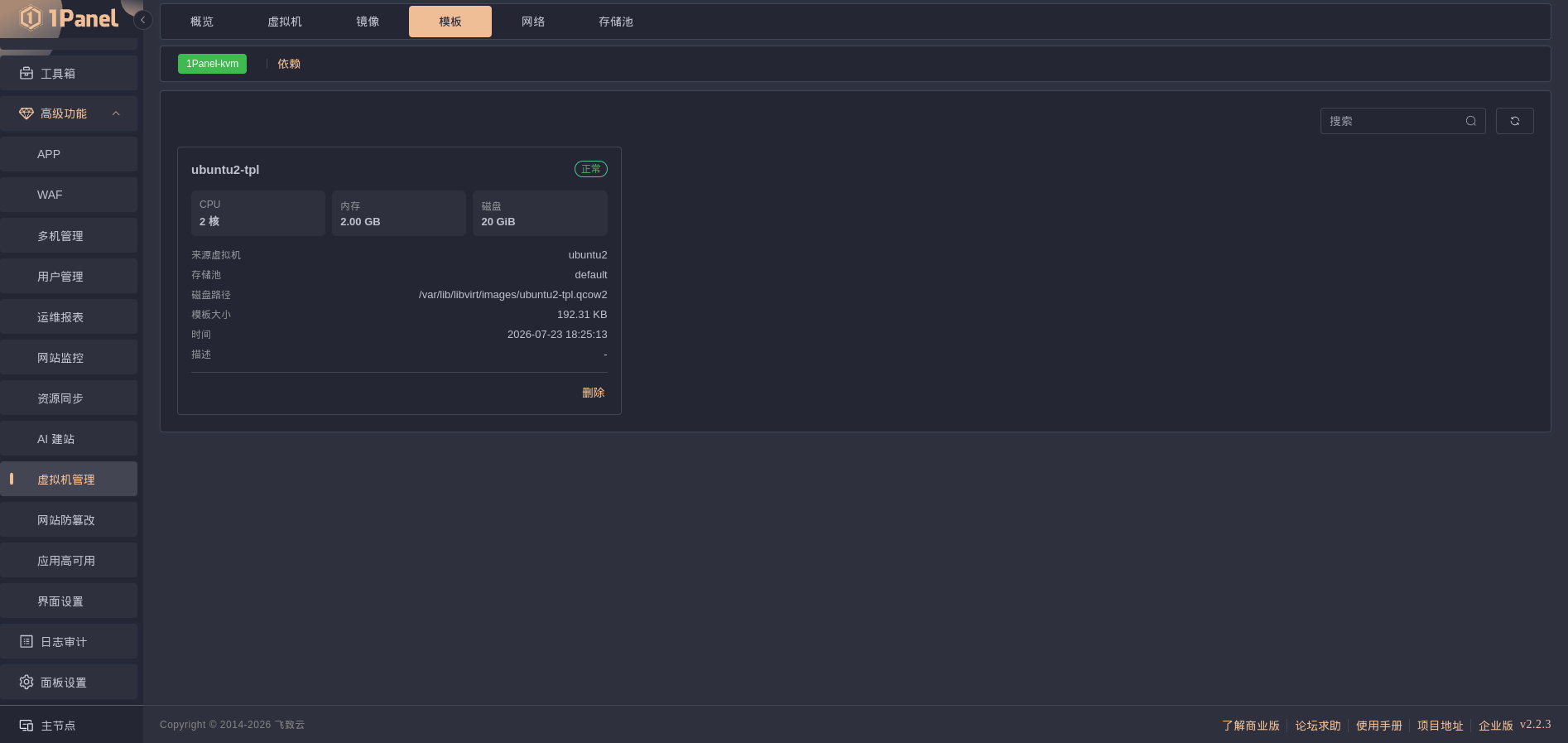
四、创建虚拟机模板
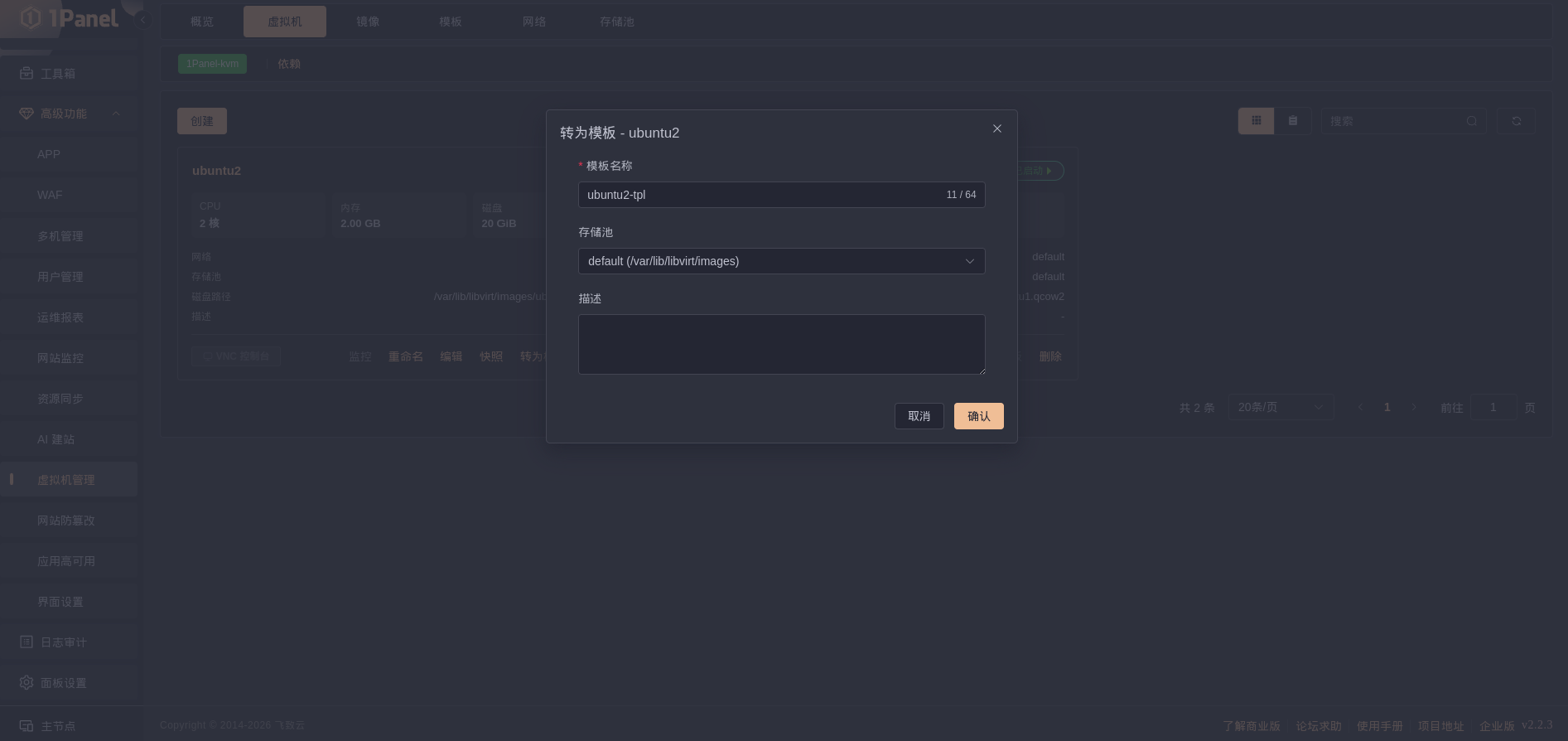
直接从 ISO 安装每台 VM 都很费时。1Panel 提供了"模板"机制:把现有 VM 转为模板:在 VM 详情里点"转为模板",保留当前系统状态
五、配置虚拟网络
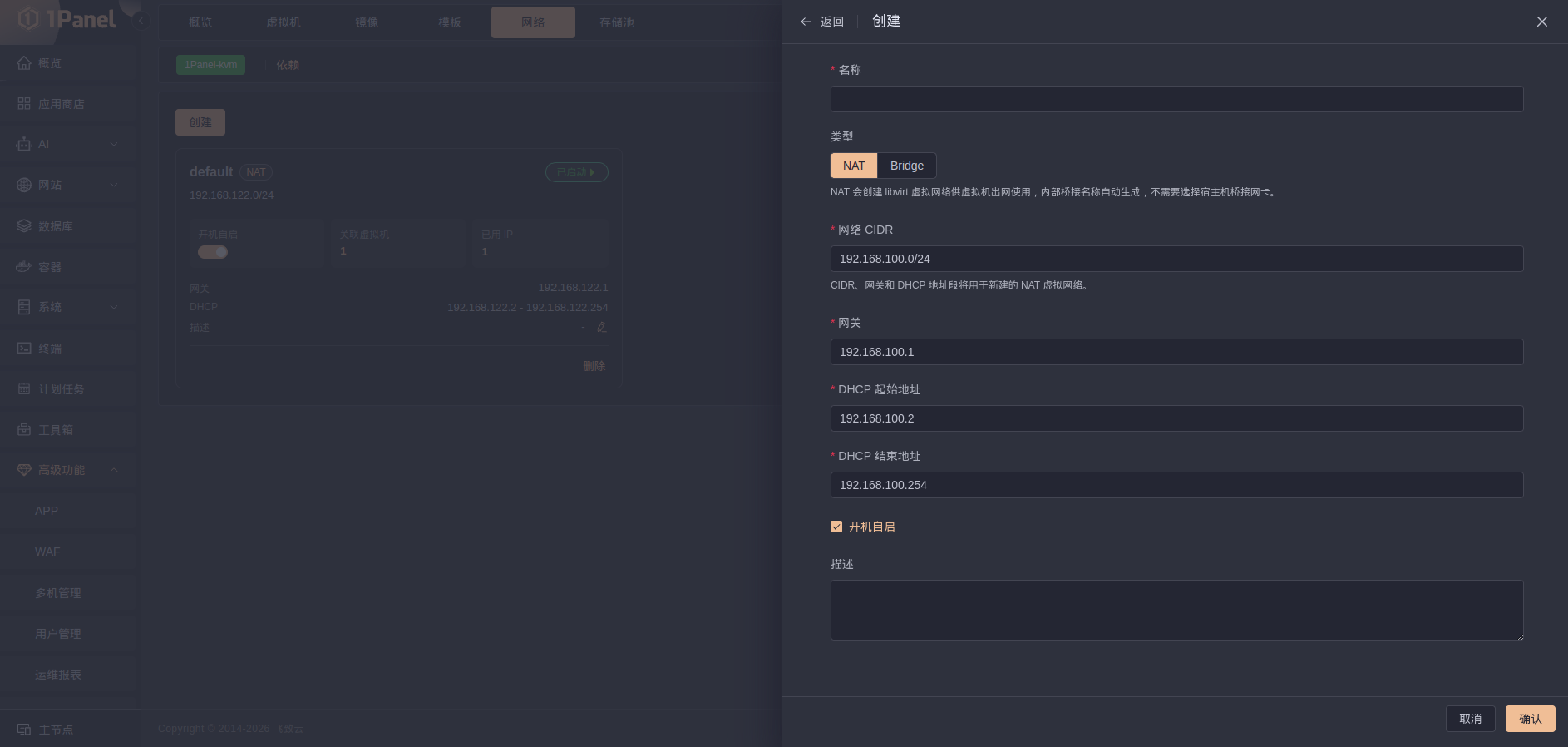
在创建 VM 之前,建议先配置好虚拟网络。1Panel 默认提供"default"网络,使用 NAT 模式,VM 通过宿主机的网络访问外部。
如果要对外提供服务,可以创建桥接网络,把 VM 直接接入物理网络。常见的网络模式:
NAT(默认):VM 通过宿主机访问外网,适合内网测试
桥接(Bridge):VM 像独立主机一样接入网络,需要独立 IP
仅主机(Host-only):仅与宿主机通信,最安全
六、存储池
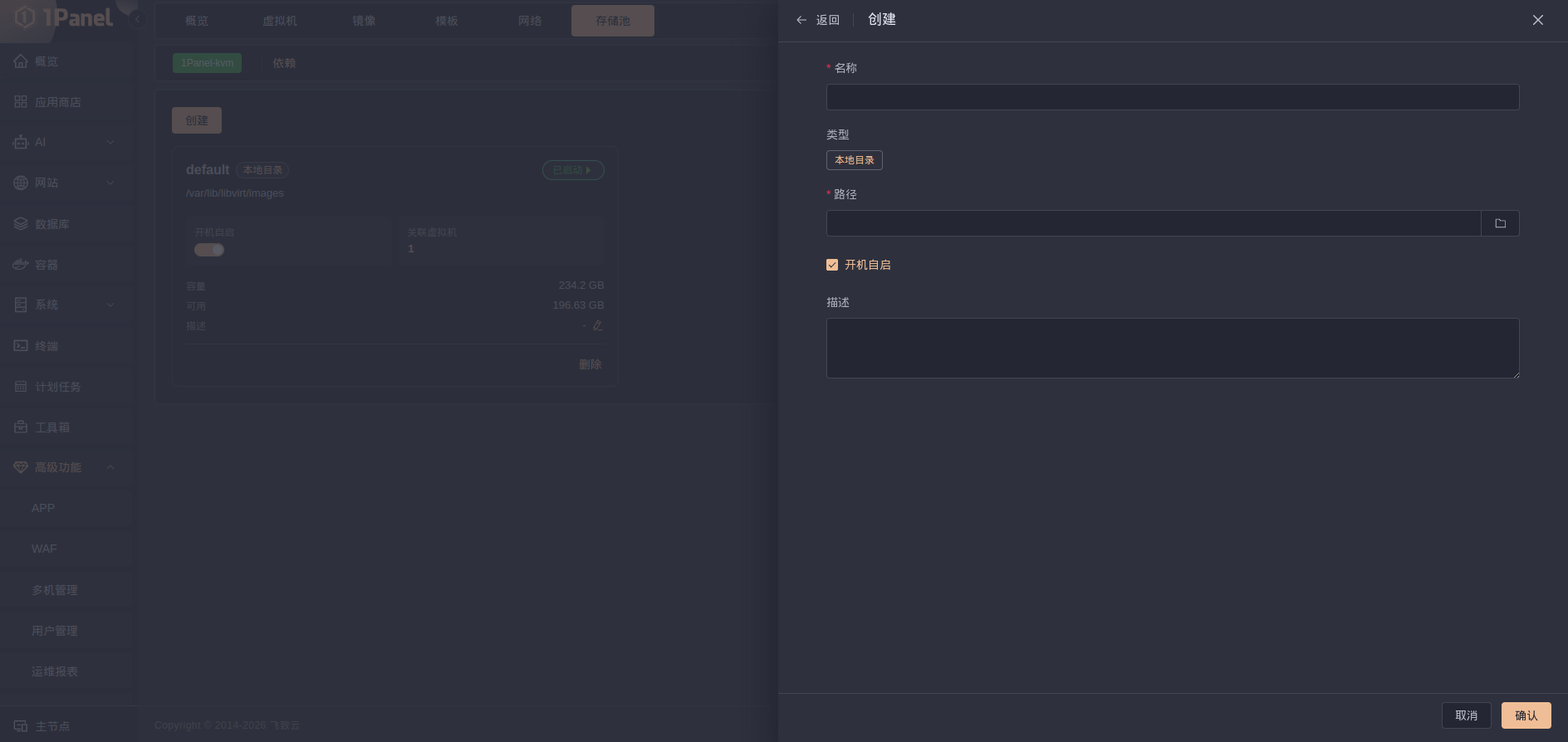
存储池(Storage Pool)是 KVM 中用来存放虚拟机磁盘镜像的存储区域。1Panel 默认使用基于目录的存储池,把所有 VM 的 qcow2 磁盘文件统一放在一个目录下,也支持按需创建基于 LVM、NFS 等的存储池。
存储池的常见类型:
目录型(默认):直接使用宿主机的某个目录存放 qcow2 文件,最简单,适合个人和小团队
LVM:基于逻辑卷管理,IO 性能更好,适合对性能有要求的场景
NFS:网络共享存储,便于在多台宿主机之间迁移 VM
iSCSI:企业级 SAN 存储,适合大规模虚拟化集群
在 1Panel 的"存储池"页面可以:
查看当前存储池的容量、已用空间和可用空间
创建新的存储池(指定路径或挂载点)
设置默认存储池(新建 VM 时自动使用)
删除不再使用的存储池
生产环境建议:
系统盘和数据盘分开存储,避免相互影响 IO
为高 IO 负载的 VM 单独配置 SSD 存储池
定期备份关键存储池中的磁盘镜像
七、创建虚拟机
所有前置条件就绪后,就可以创建 VM 了。在"虚拟机"页面点击"创建",按向导填写:
名称:VM 的标识,建议用有意义的名字(如 ubuntu-test)
镜像 / 模板:选择 ISO 镜像或现有模板
网络:选择 default(NAT)或自定义桥接网络
CDROM:通常会自动关联 ISO
CPU:分配虚拟 CPU 核数
内存:分配内存大小(建议 host 总内存的 50% 以内)
磁盘容量:系统盘大小,最少 20GB
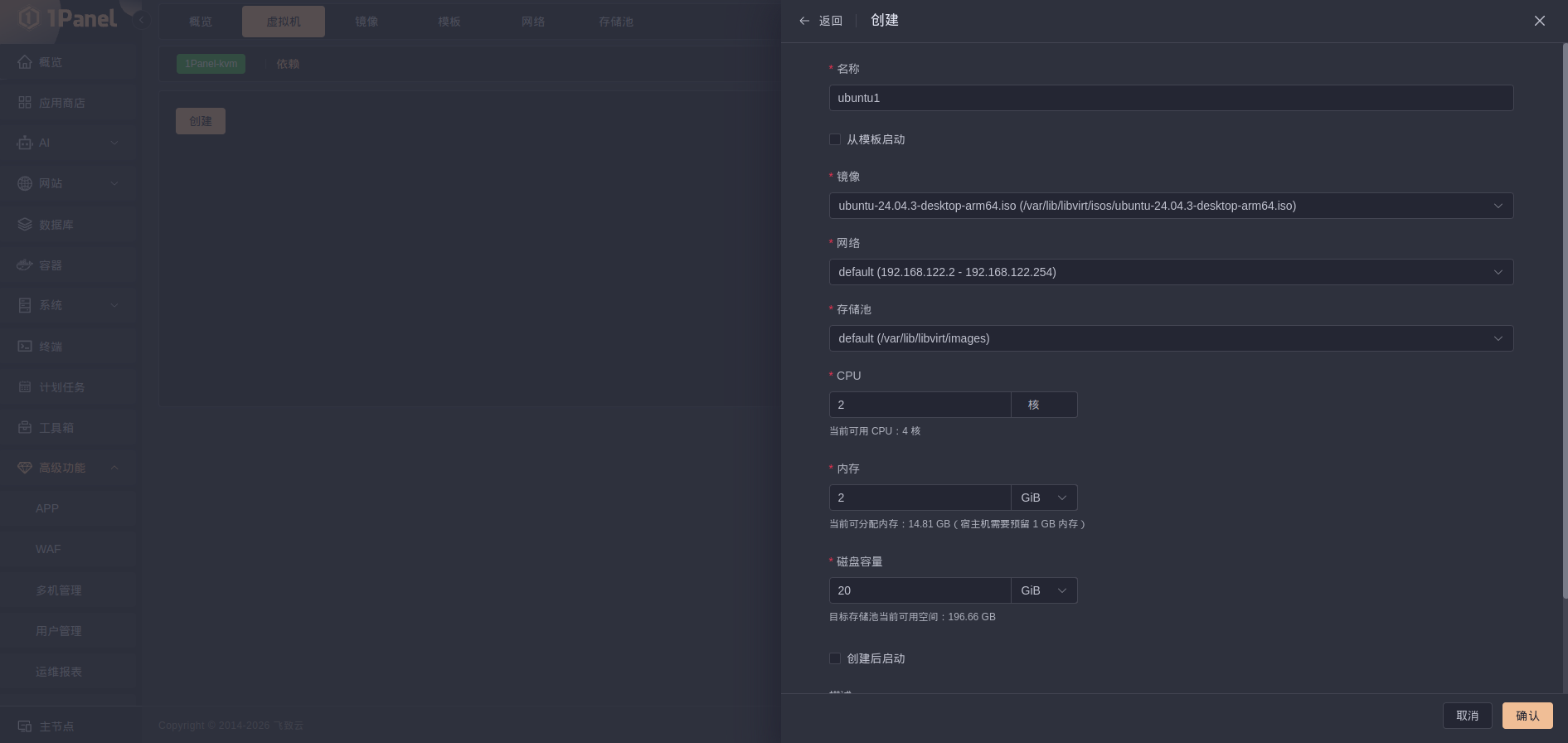
点击"创建"后,VM 会出现在列表中,状态为"已停止"。点击"启动"按钮开机。
八、通过 noVNC 安装操作系统
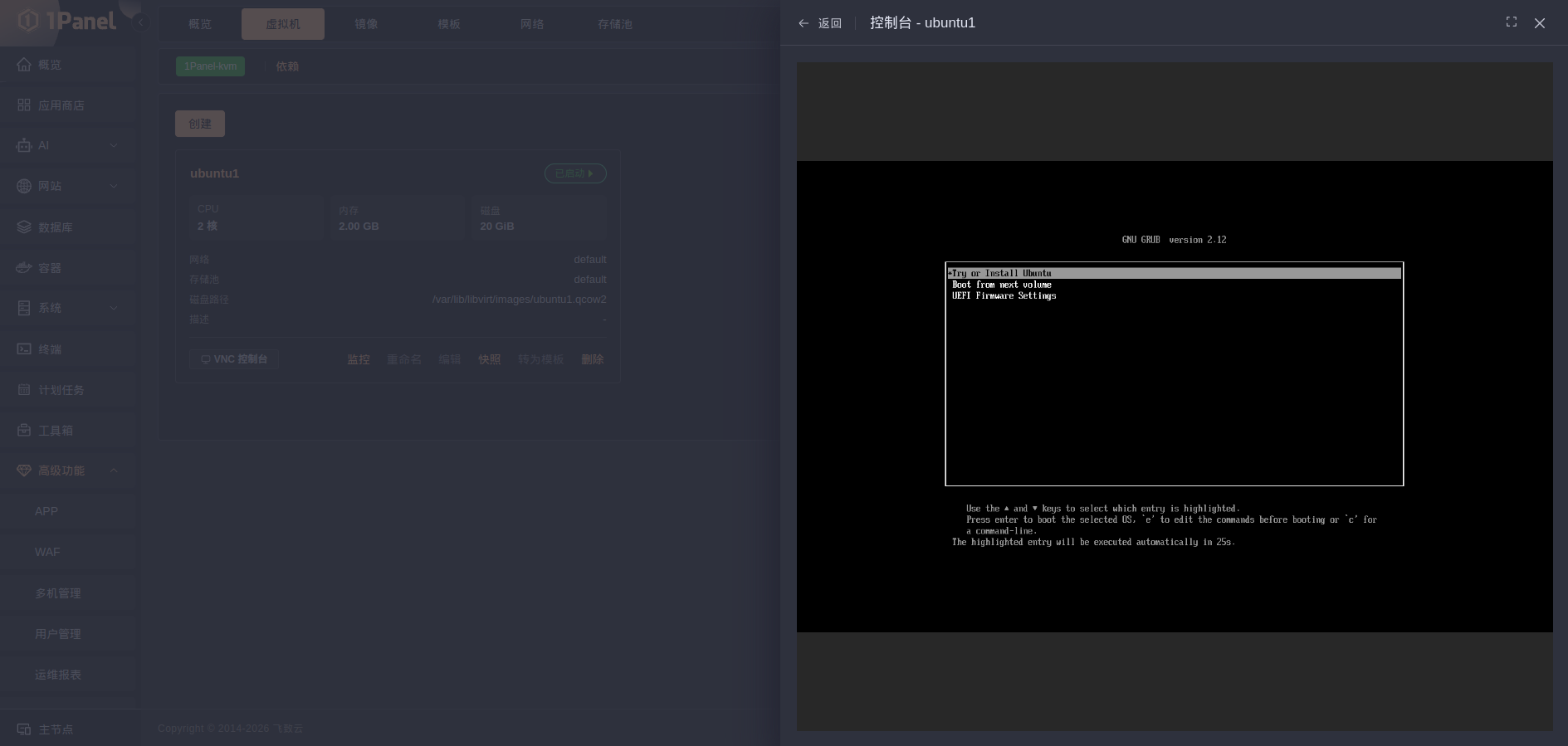
VM 启动后,点击"控制台"按钮,会打开一个嵌入的 noVNC 终端。第一次启动 ISO 镜像时,会看到 GRUB 引导菜单。选择"Try or Install ..."启动安装程序。
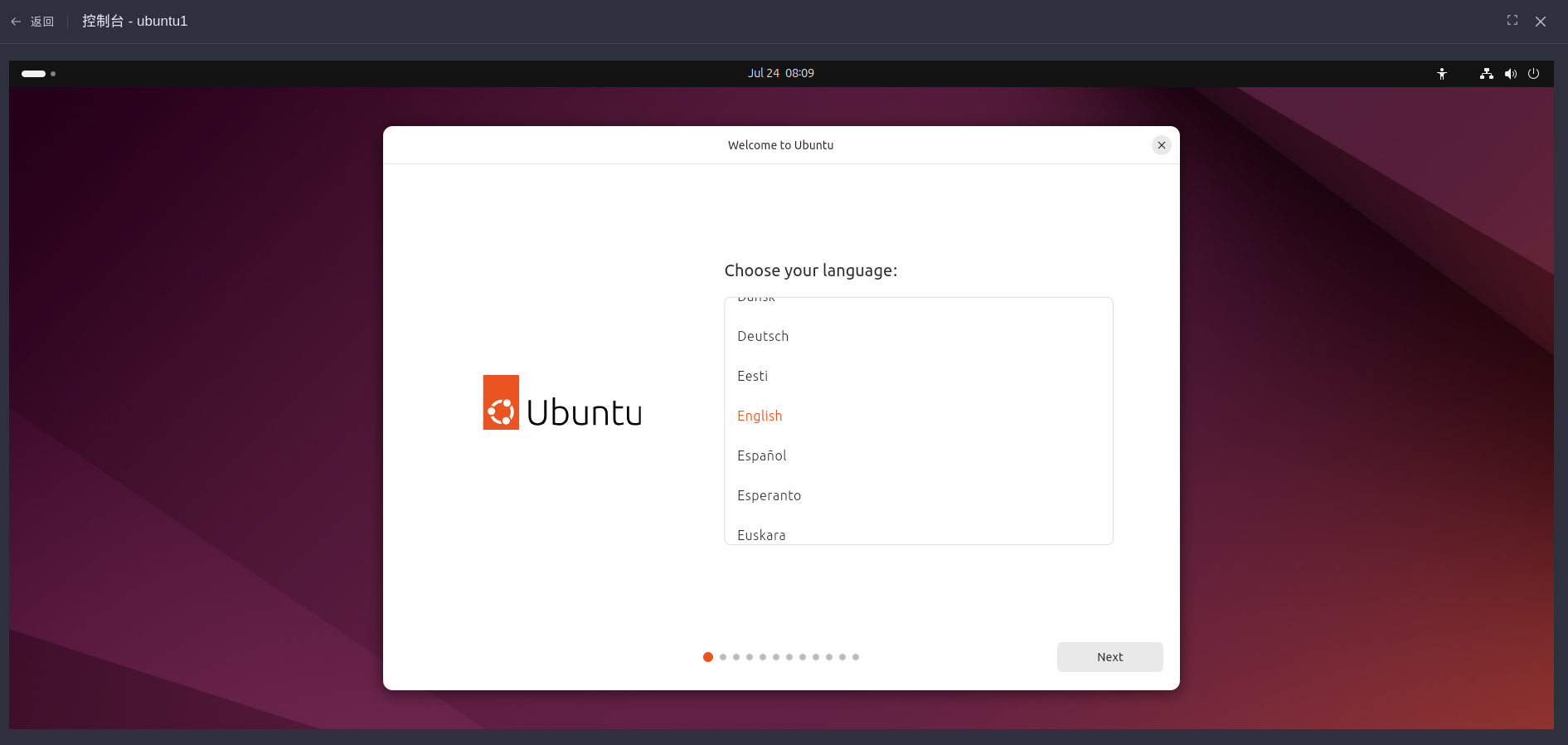
选择安装,进入Ubuntu Server 安装器的语言选择界面:
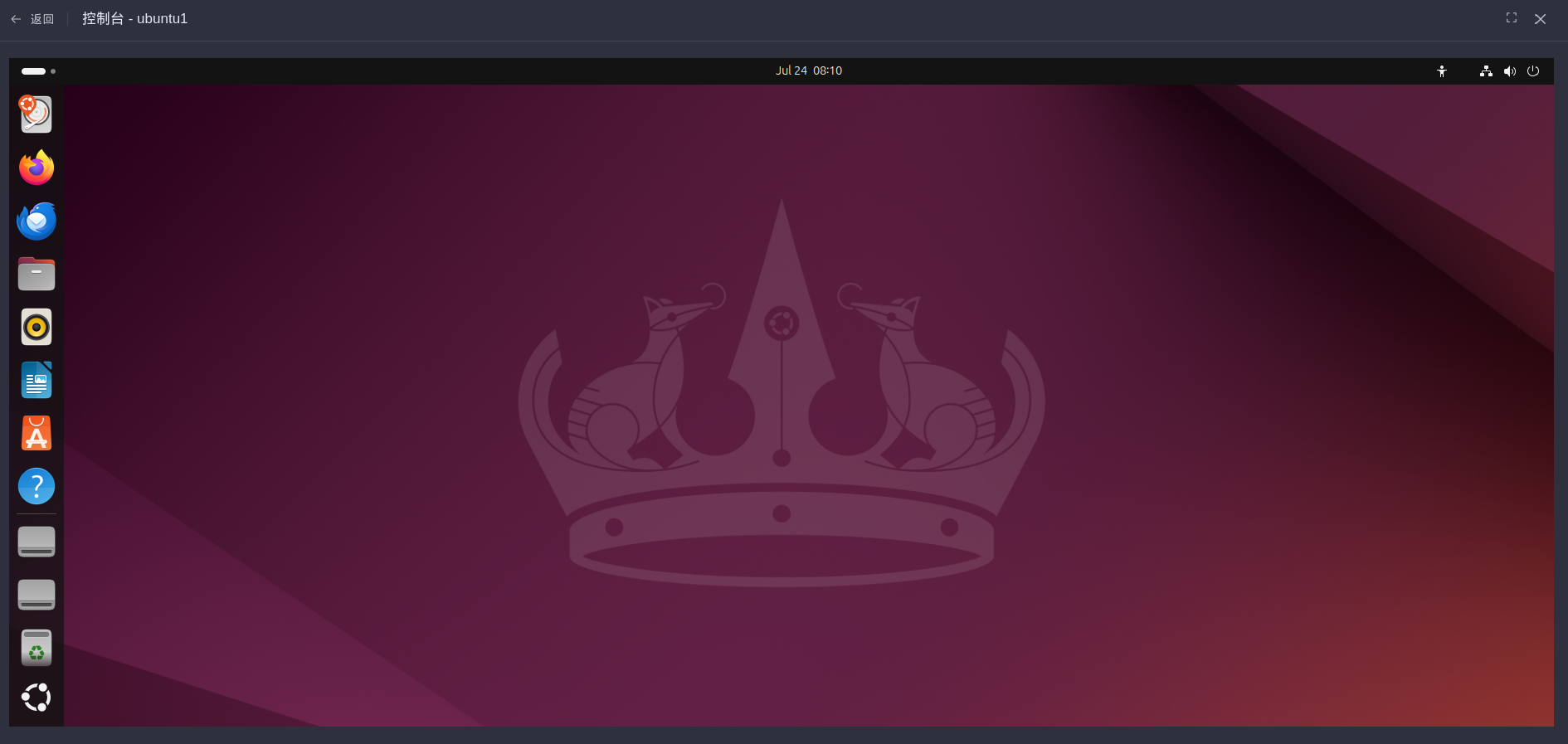
按向导完成分区、用户名、密码等设置后,等待安装完成。系统安装完成后进入 Ubuntu 桌面:
九、监控虚拟机资源
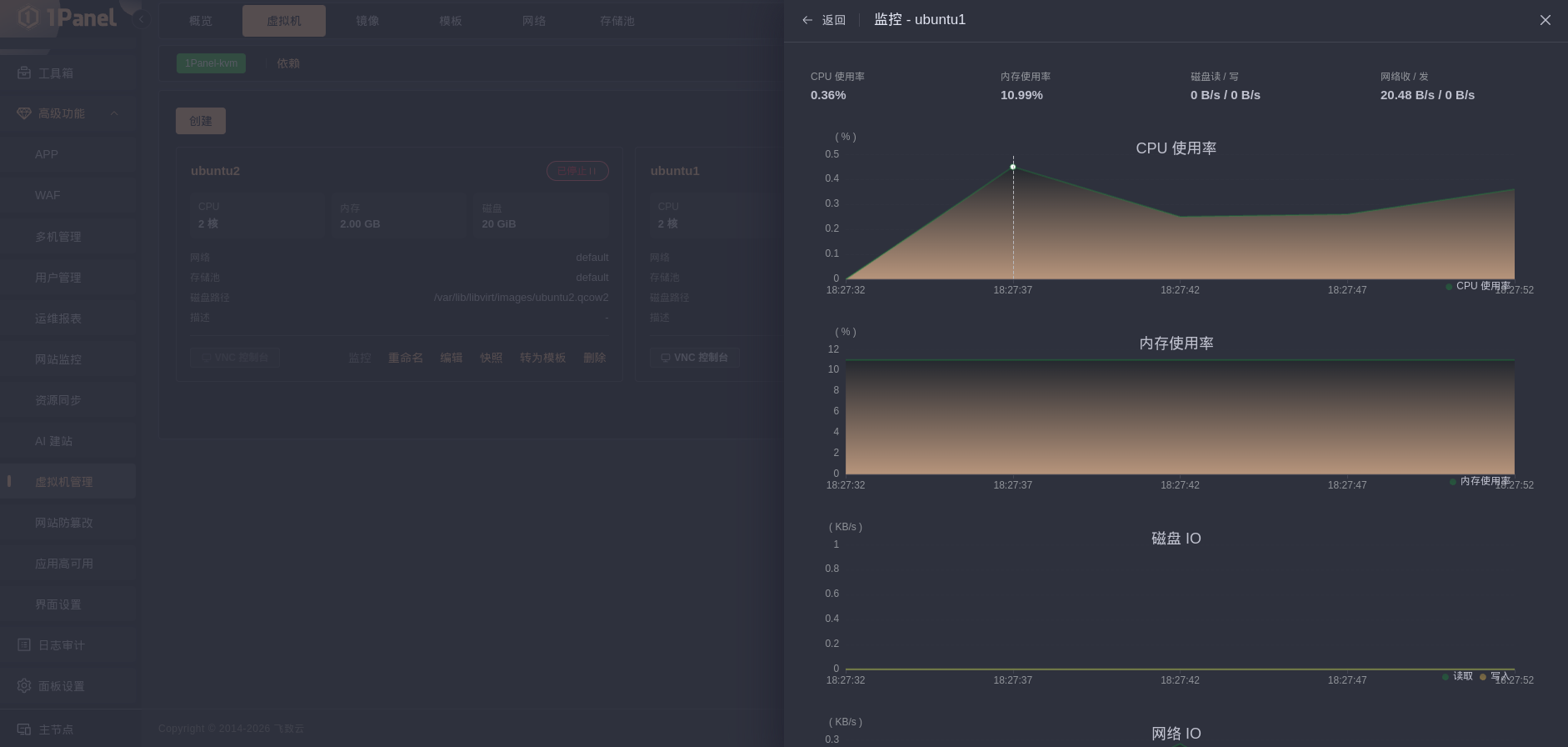
1Panel 提供详细的 VM 资源监控。点击 VM 卡片打开详情页,可以看到:
CPU 使用率:实时折线图
内存使用率:实际占用 vs 已分配
网络 I/O:入站 / 出站流量
磁盘 I/O:读写速率
十、日常管理操作
在 VM 列表上,可以对每台 VM 执行:
启动 / 关闭 / 重启:基础生命周期管理
强制停止:VM 卡死时使用
编辑配置:调整 CPU、内存、网络、磁盘等参数(部分参数需先关机)
控制台:打开 noVNC 查看 VM 内部
删除:销毁 VM 和数据
转为模板:把当前 VM 的系统盘做成模板
十一、常见问题
Q:VM 无法启动,提示 CPU 不支持虚拟化?
A:需要在 BIOS 中开启 VT-x(Intel)或 AMD-V(AMD)硬件虚拟化。
Q:noVNC 控制台黑屏或无响应?
A:检查宿主机的 5900+ 端口是否开放,或者重启 VM 后重试。
Q:VM 没有网络访问?
A:确认 default 网络已启动,VM 网卡绑定了正确的网络(NAT 或桥接)。
Q:如何让外部访问 VM 里的服务?
A:NAT 模式下需要在宿主机上配置端口转发;桥接模式下 VM 有独立 IP,直接访问即可。
十二、总结
1Panel 企业版把 KVM 的复杂性封装到了易用的 Web 面板里:从镜像上传、模板制作、VM 创建、系统安装到资源监控,都可以一站式完成。对于个人开发者测试或小团队内部使用,已经足够替代传统的 virsh 命令行和手动安装流程。