系统环境要求
操作系统:Windows10+/WSL2、macOS 11+、CentOS7+/Ubuntu18.04+/麒麟OS等信创系统
运行权限:本地环境普通用户即可,服务器生产环境建议使用普通运维用户,禁止直接 root 运行服务
资源配置:内存 ≥ 2GB、磁盘空闲空间 ≥ 5GB,保证模型调用与缓存存储
端口要求:CLI 模式无固定端口,服务模式需保证本地预留端口未被占用
Codex 前置准备
安装 Git
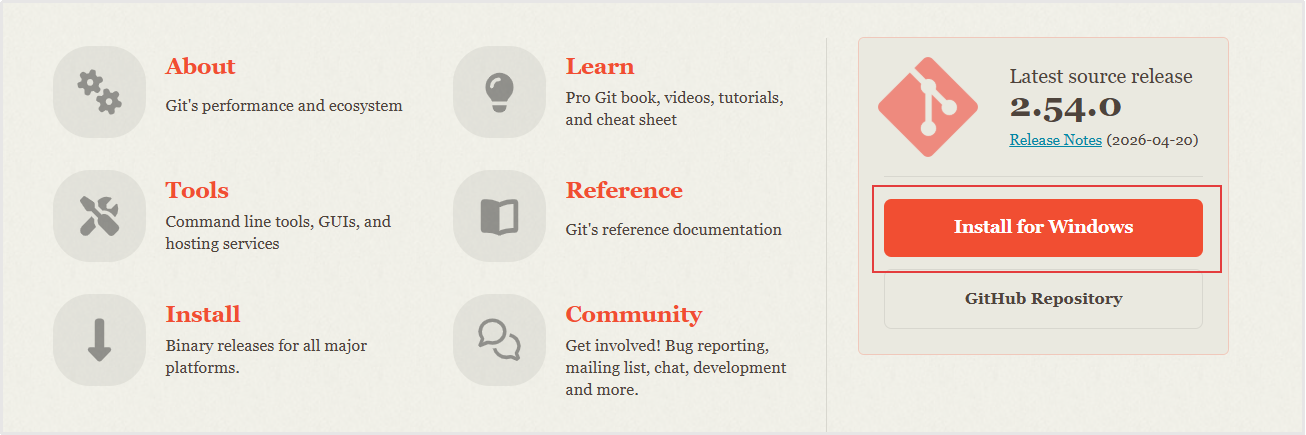
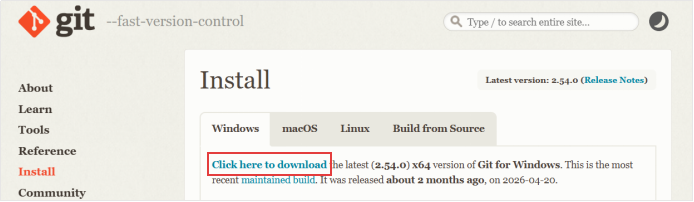
步骤一:Git 官网下载
访问 https://git-scm.com/?hl=zh-cn 官网下载 Git 安装包。
步骤二:Git 安装
双击安装,全程默认下一步,自动配置环境变量。

安装 Node.js
步骤一:Node.js 官网下载
访问 https://nodejs.org/zh-cn 官网下载 Node.js 安装包。
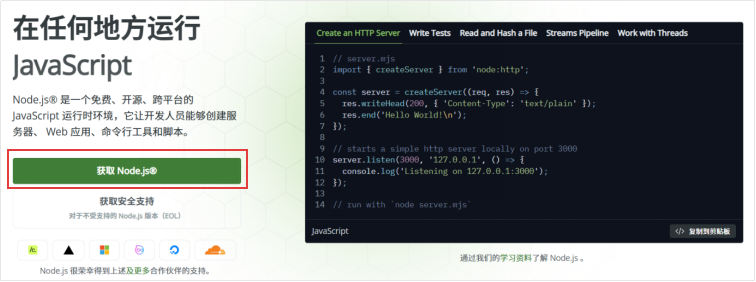
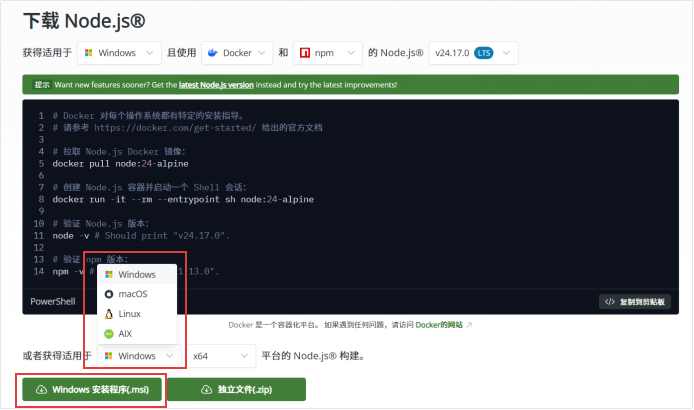
✅ 推荐下载 LTS(长期支持)版本
步骤二:Node.js 安装
双击安装,全程默认下一步,自动配置环境变量。

步骤三:验证是否安装成功
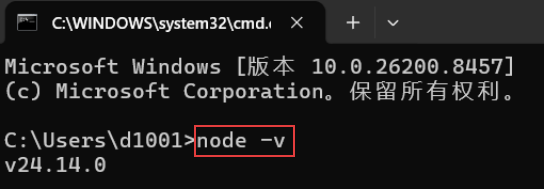
重启终端,执行 node -v 验证,输出版本号即表示安装成功。
Codex 安装
方法一:桌面端 App 安装(推荐新手)
适用场景:不想折腾命令行的用户,开箱即用。
步骤一:Codex 官网下载
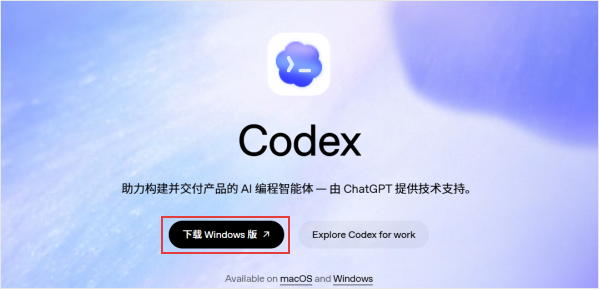
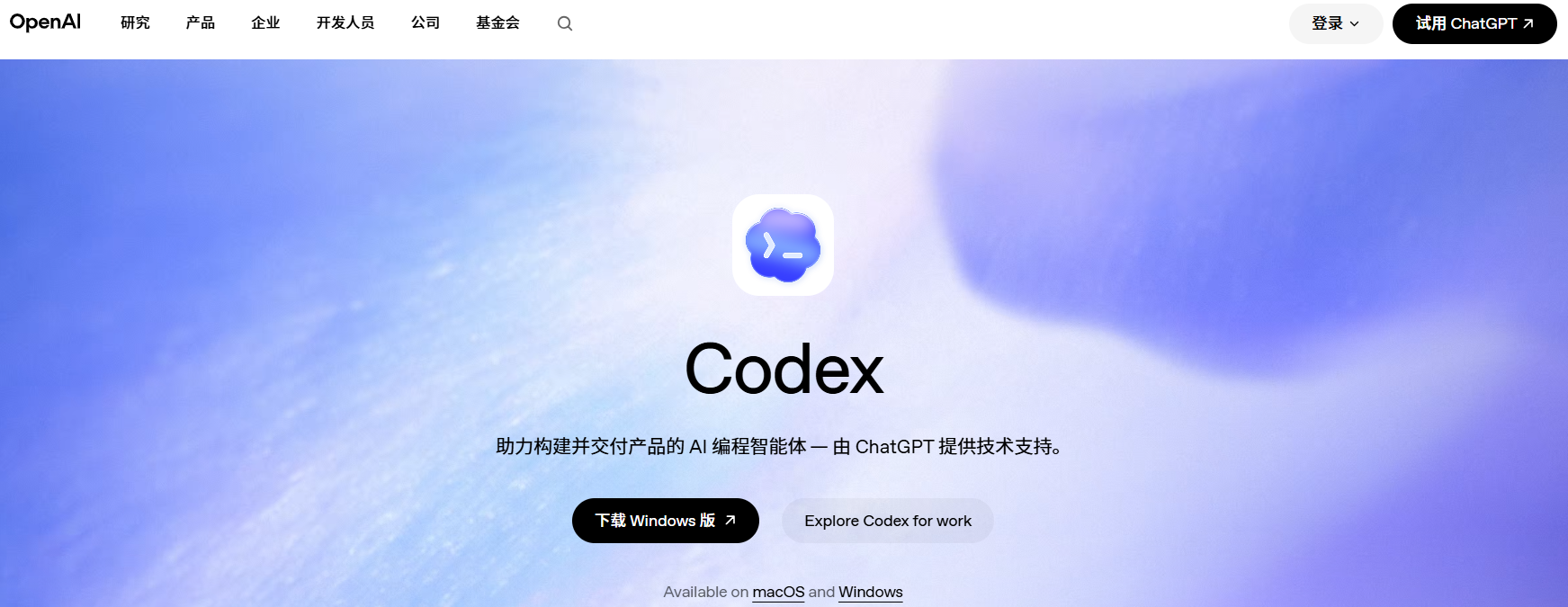
访问 https://openai.com/zh-Hans-CN/codex/ 官方下载页,根据电脑系统版本下载。
步骤二:Codex 安装
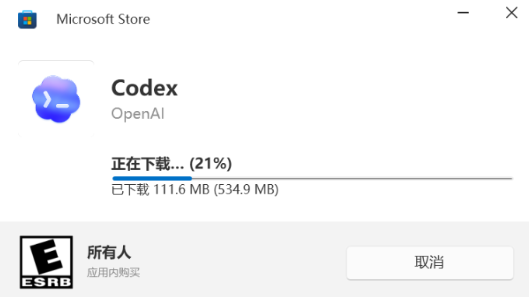
双击下载的 Codex Installer.exe 文件启动安装进程。

步骤三:Codex 的登录/注册
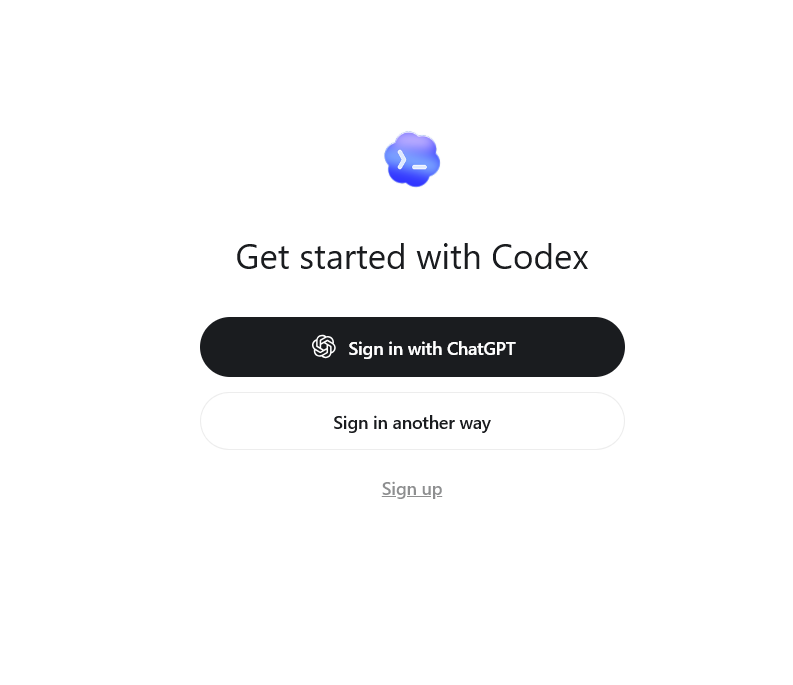
在 Codex 起始页,你可以选择以下方式进入:
点击 "Sign in with ChatGPT",使用 ChatGPT 账号直接登录;
点击 "Sign in another way",通过 OpenAI 的 API Key 登录;
如果还没有账号,点击 "Sign up" 进行注册。
方法二:Codex 安装 + DeepSeek API 接入
Codex 是 OpenAI 官方桌面版,负责界面展示、对话交互、模型调用等核心能力;Codex++ 是社区开源的外部增强启动器,不是独立程序,也不是 Codex 的新版本或分支,必须依赖已安装的 Codex 才能运行,不修改 Codex 原文件、不破解、不替换程序,只是通过外部启动方式向 Codex 注入增强脚本。
形象理解:Codex 是 "本体",Codex++ 是 "增强启动器 + 功能扩展层"。
使用 Codex++ 启动 Codex 具备诸多核心优势,其中以对接 DeepSeek API 为主要亮点:
原生 Codex 仅支持官方账号与 OpenAI 接口,无法接入 DeepSeek、Kimi、GLM 等第三方大模型 API,且 API Key 模式下会禁用插件。
Codex++ 内置中转代理,可转发请求,无缝对接 DeepSeek API、本地部署模型及其他第三方模型。
同时能在 API Key 模式下解锁全部插件,使用 DeepSeek API 登录也可正常使用各类插件。
该工具采用外部注入方式,不修改 Codex 原文件,不影响程序更新,卸载简单无残留,也可随时切回官方版本。
步骤一:DeepSeek API Key 申请
访问 https://platform.deepseek.com 官网申请 API Key。
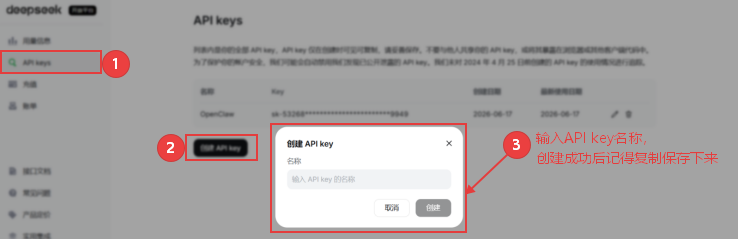
📝 注意:输入 API Key 名称,创建成功后记得复制保存下来,关闭后将无法再次查看完整 Key。
步骤二:Codex++ 下载
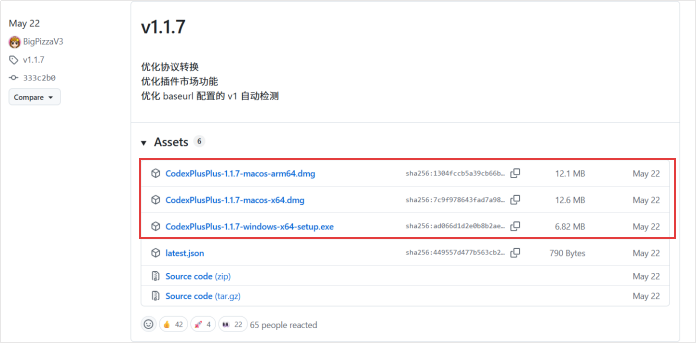
访问 https://github.com/BigPizzaV3/CodexPlusPlus/releases 下载(推荐使用 1.1.7 版本,根据电脑版本选择对应链接)。
步骤三:Codex++ 安装
直接双击对应的安装文件即可,根据每步提示进行安装。

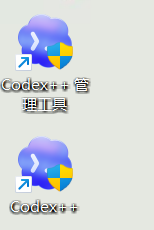
安装后会有两个入口:
Codex++:静默启动入口,不显示管理界面,只负责启动 Codex 并注入增强功能。
Codex++ 管理工具:Tauri 控制面板,用于启动、检查、修复、更新、配置中转注入、管理增强功能和用户脚本。
步骤四:Codex++ 配置 DeepSeek API
① 打开 Codex++ 管理工具
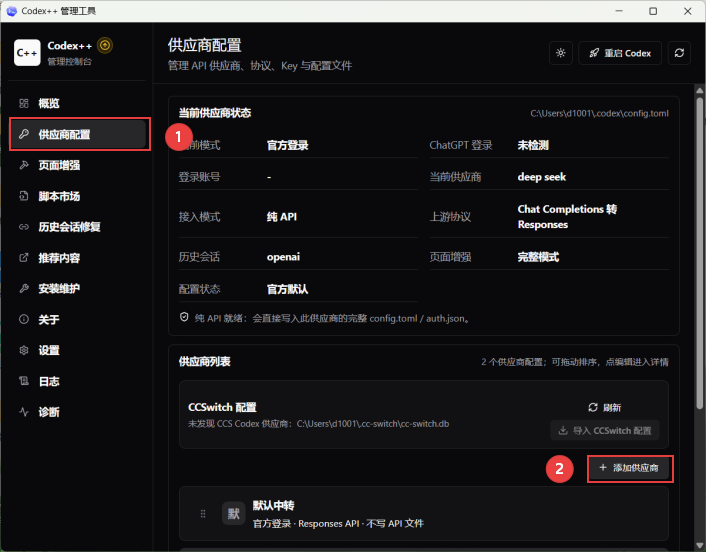
② 添加供应商 — 填写详细配置
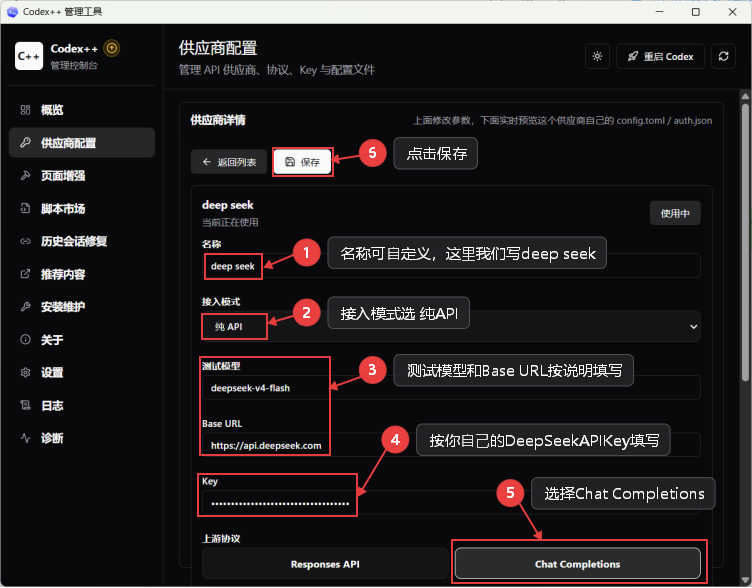
按照下图中的标注顺序依次填写:
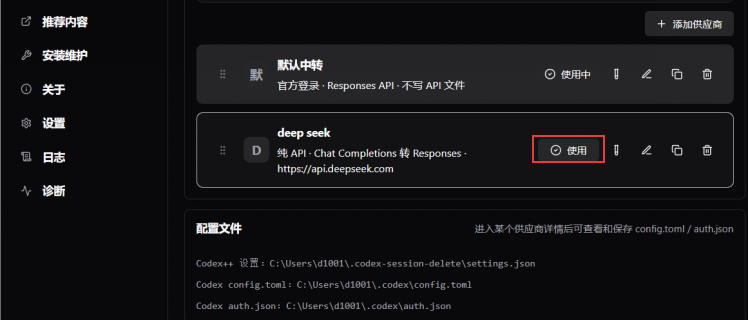
配置说明:
名称:可自定义,这里我们写
deep seek接入模式:选择 纯 API
测试模型:填写
deepseek-v4-flashBase URL:填写
https://api.deepseek.comAPI Key:按你自己的 DeepSeek API Key 填写
接口类型:选择 Chat Completions
点击 保存
③ 测试链接情况
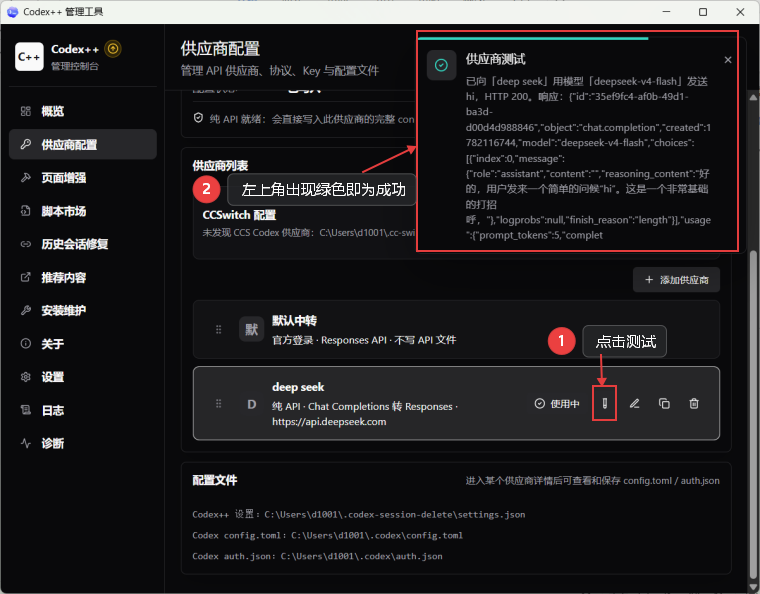
点击 测试,左上角出现绿色标记即为成功 ✅
步骤五:Codex 安装(重要提示:安装完成后请勿直接启动 Codex)
Codex 官网下载安装 访问 Codex 官方网站,根据操作系统(Windows / macOS)选择对应版本下载安装包,按向导完成安装。
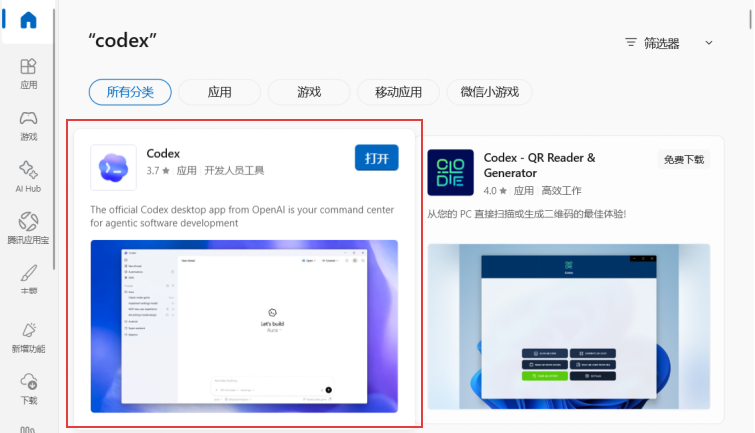
Microsoft Store 下载安装 Windows 用户也可通过 Microsoft Store 搜索 "Codex" 进行安装,操作更便捷,可自动完成版本更新。
步骤六:Codex 使用
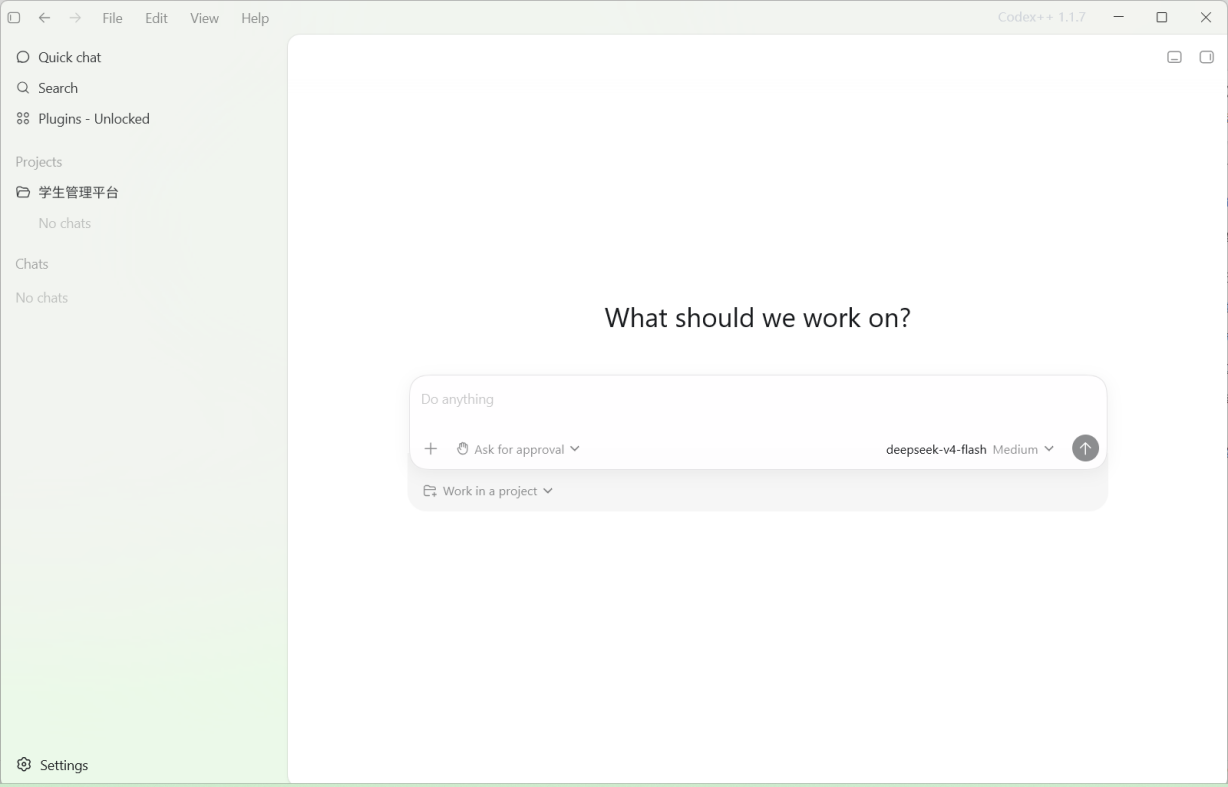
首次使用 Codex 时,必须通过 Codex++ 程序运行,请勿直接启动 Codex 本体。首次配置完成后,后续使用仍建议通过 Codex++ 启动,以确保增强功能正常加载;若直接启动原版 Codex,将无法使用已配置的第三方模型。
1.运行 Codex++ 启动程序
跟随界面提示完成首次引导流程,自动进入 Codex 主界面
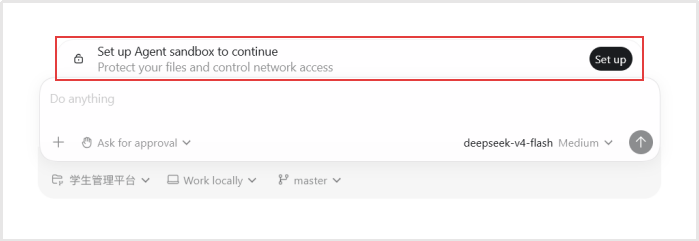
2.启用 Agent sandbox(点击 Setup 按钮)
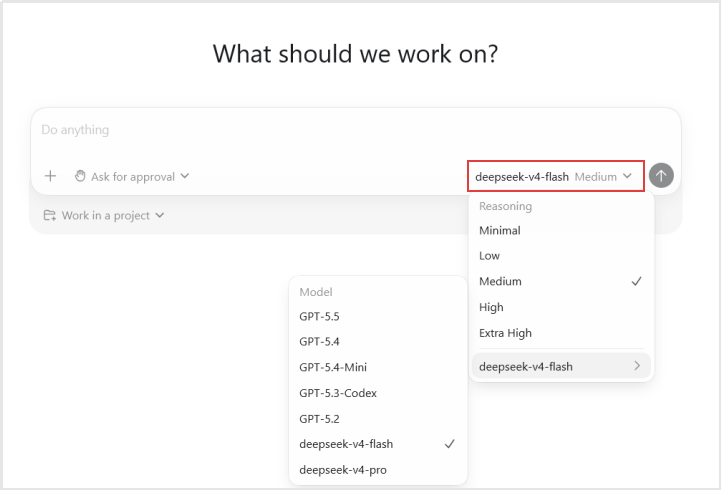
3.模型与思考强度选择
4.功能测试
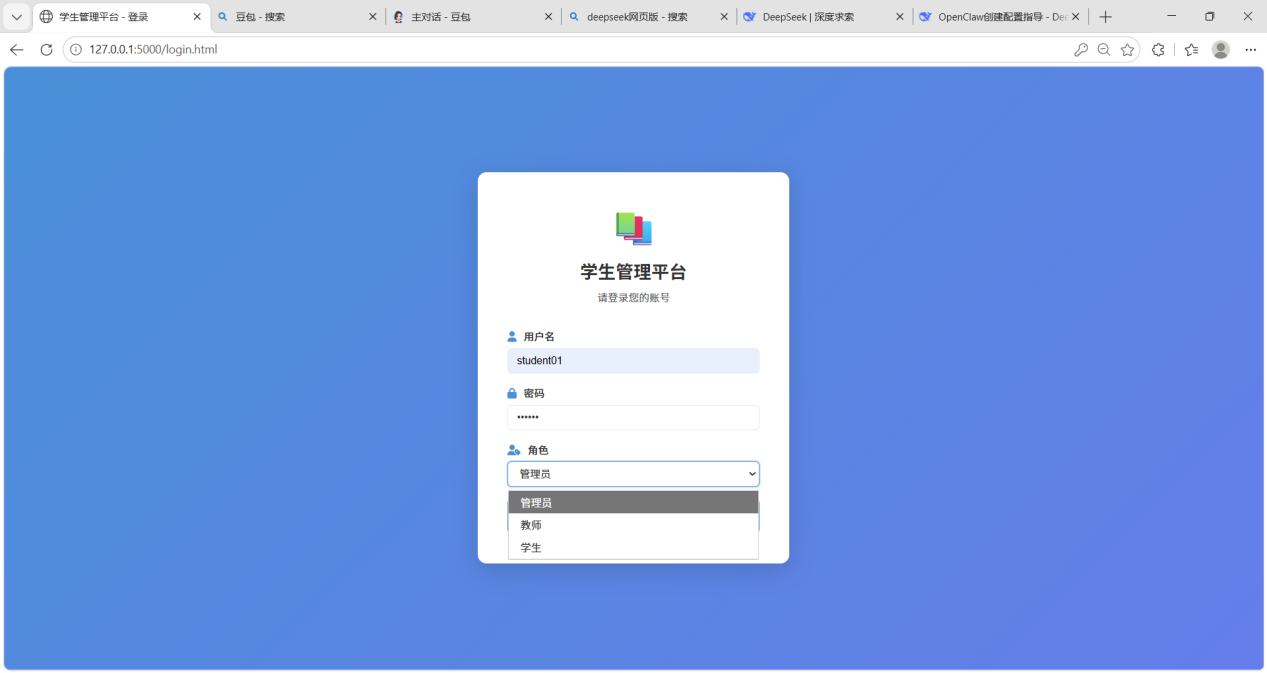
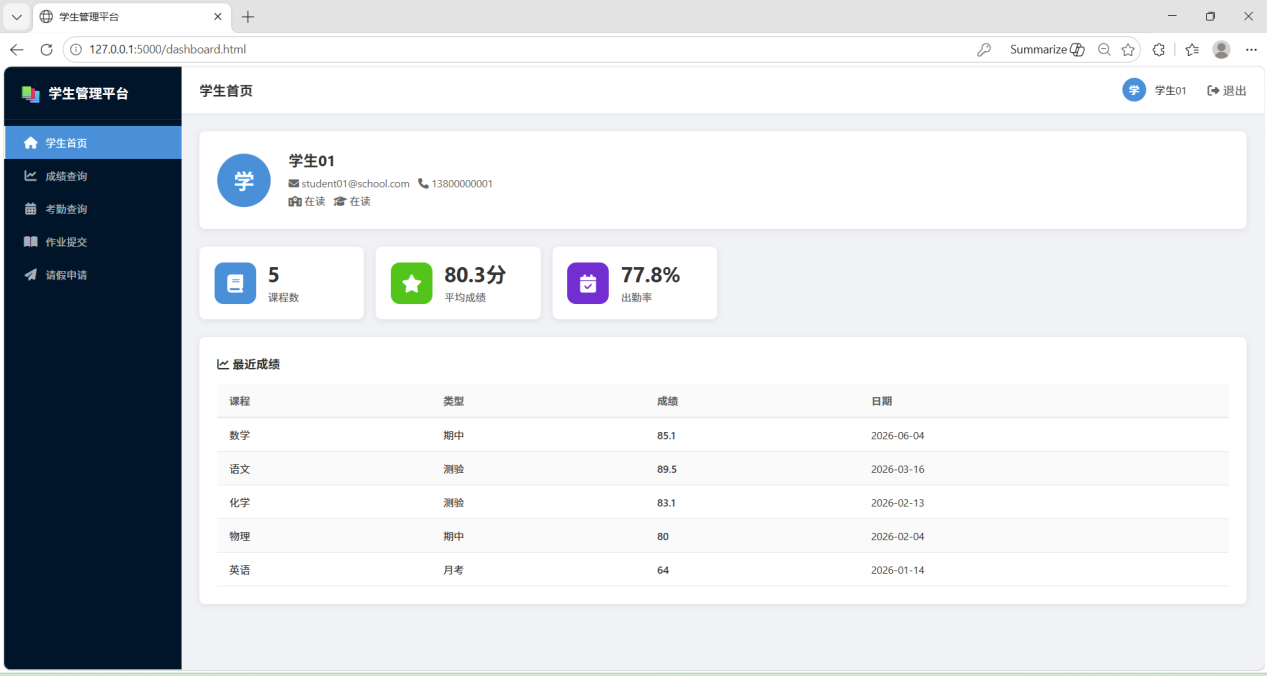
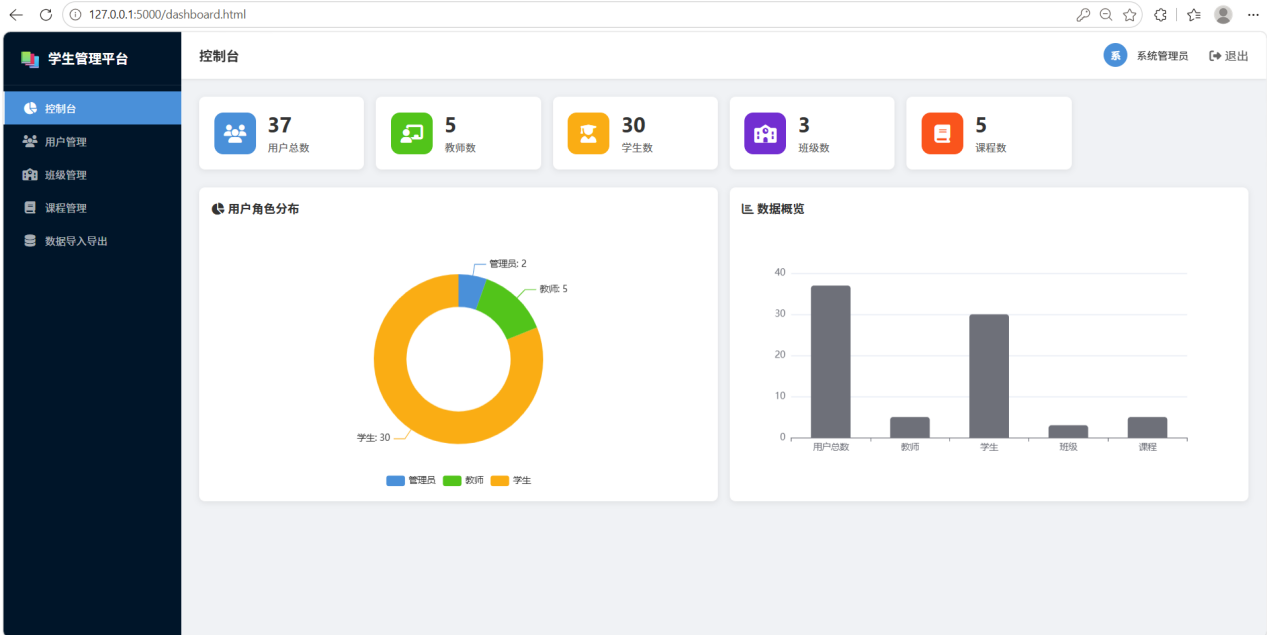
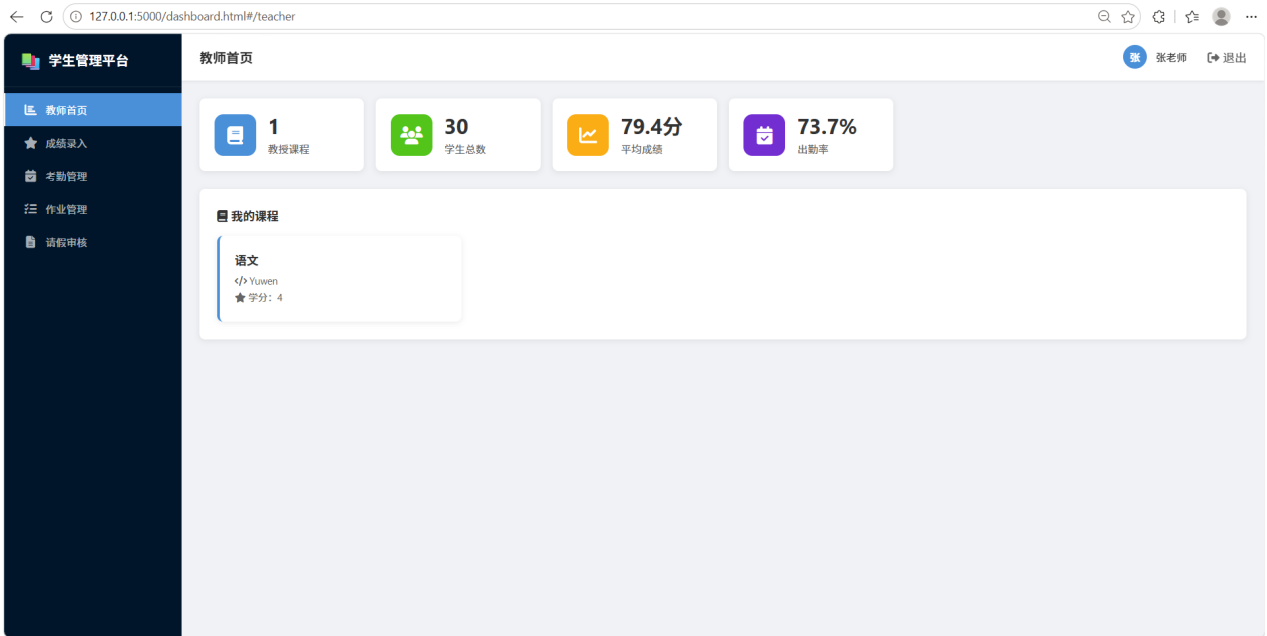
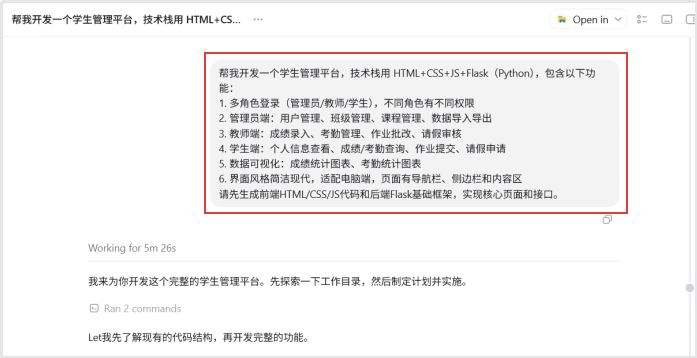
在 Codex 交互式终端中以自然语言描述任务,由 Codex 自动理解并执行相应操作。例如:"我想做一个学生管理平台",描述技术栈、功能需求与界面风格,Codex 会自动解析指令,生成前后端基础框架、核心页面与接口,并根据需求分步执行开发任务,完成从项目初始化到功能验证的全流程操作。
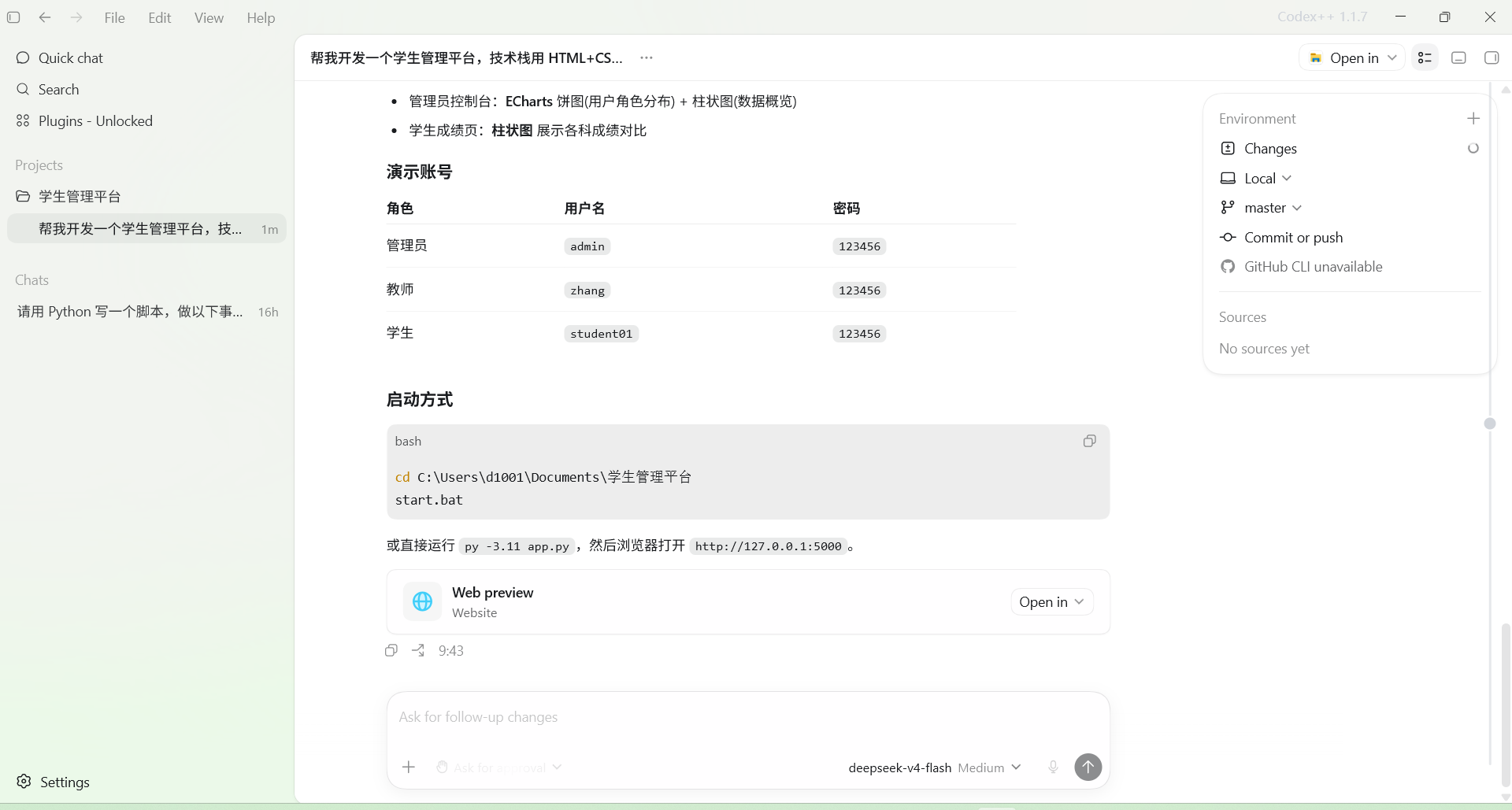
根据指令执行后,学生管理平台的开发效果如下所示: